


Niagara Launcher ‧ Inicio
4,8444.00 Reseñas
Detalles de la aplicación
- Versión
- 1.16.31
- Actualizado el
- Licencia
- Free
- Descargas
- 10.000.000+
- Desarrollador
- Mellowdrop Studio
- Categorías
- Personalización
- Plataforma
- Android, iOS
Capturas de pantalla



 Análisis de AppCompare
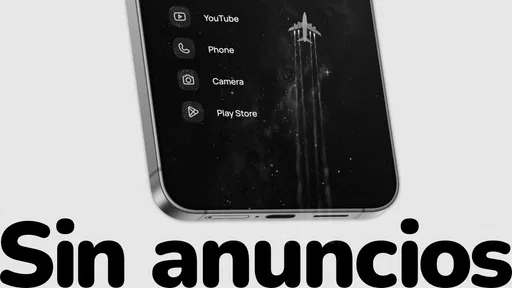
Si al desbloquear el móvil acabas abriendo siempre las mismas aplicaciones, Niagara Launcher propone una forma distinta de llegar a ellas: menos iconos repartidos por pantallas y más atención a una lista vertical que puedes recorrer con el pulgar. Tras probarlo, me parece una opción convincente para quien quiere una pantalla de inicio más despejada y práctica, aunque no para quien disfruta organizando cada rincón del escritorio. Su mejor virtud es hacer que el teléfono resulte más fácil de manejar con una mano; su principal renuncia es la libertad visual de un lanzador tradicional.
Una pantalla de inicio pensada para ir al grano
Yo lo probaría primero en una rutina sencilla: abrir las aplicaciones que uso al salir de casa y buscar una que necesito solo de vez en cuando. Así puedo notar si recorrer la lista con el pulgar me resulta más natural que recordar carpetas y posiciones, sin reorganizar todo el móvil de golpe. Esa primera impresión también ayuda a valorar qué elementos conviene tener siempre a mano.
La lista cambia la manera de buscar
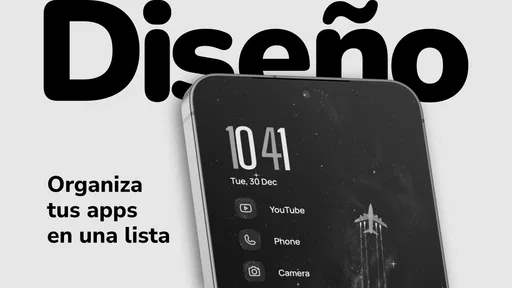
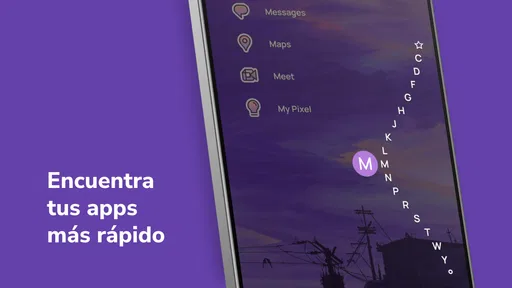
En vez de colocar accesos en una cuadrícula de varias páginas, Niagara presenta las aplicaciones en una lista y permite recorrerla usando el borde de la pantalla. El resultado se entiende enseguida: no hace falta recordar en qué carpeta guardaste algo ni deslizar entre escritorios para encontrarlo. La lista es el centro de la experiencia, no un elemento secundario dentro de un conjunto de paneles.
Ese planteamiento beneficia especialmente a quien alterna entre unas pocas aplicaciones y busca el resto solo de vez en cuando. En mi uso, la pantalla queda menos cargada y la búsqueda se siente más directa que en un inicio lleno de iconos. También resulta cómoda al sujetar el móvil con una mano, porque la navegación se basa en gestos sencillos y en una lista que acompaña bien el movimiento del pulgar.
La primera impresión puede ser extraña si vienes de Android con varias páginas, widgets grandes y carpetas. No es una cuadrícula a la que simplemente le hayan quitado adornos: te pide cambiar el hábito de mirar el escritorio y tocar un icono concreto por el de recorrer y seleccionar desde una lista. Cuando aceptas ese cambio, la interfaz se siente coherente; si no, puede parecer demasiado austera.
Menos desorden, con una contrapartida real
La propuesta minimalista no significa que el móvil deje de tener todas sus aplicaciones. Lo que cambia es cómo las presentas y encuentras desde el inicio. Eso ayuda a reducir el ruido visual, pero también hace que Niagara no sea la mejor elección para quien identifica cada aplicación por su posición en una cuadrícula o quiere repartir accesos por varias pantallas según su rutina.
La lista puede ser más rápida que buscar entre carpetas, pero exige aprender a recorrerla. Un detalle útil es mantener un orden deliberado en las aplicaciones que realmente abres a diario, en lugar de añadir accesos por impulso. Así, la lista conserva su función de atajo y no se convierte en otra colección extensa que obliga a buscar demasiado.
También conviene probar el sistema con el uso real, no decidir solo por la primera pantalla. Si trabajas con muchas aplicaciones distintas, alternas a menudo entre tareas o dependes de una organización visual muy precisa, el ahorro de espacio quizá no compense la pérdida de control sobre la disposición. En cambio, si el escritorio actual te parece una lista de iconos que ya no miras, el cambio tiene sentido.
Qué aporta frente a otros lanzadores
Los lanzadores habituales de Android suelen dar prioridad a la cuadrícula, los escritorios múltiples y la posibilidad de configurar una composición a medida. Niagara ocupa el otro extremo: reduce la importancia de colocar iconos y convierte el acceso a las aplicaciones en una acción más lineal. No lo elegiría para recrear un escritorio elaborado; lo elegiría para dejar de mantener uno.
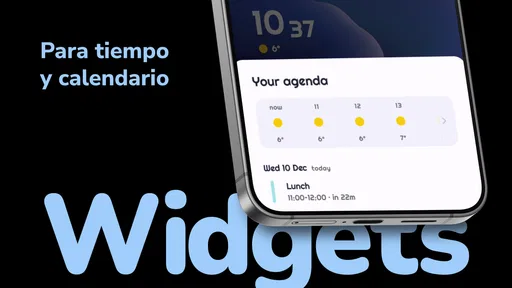
La diferencia importa también para los widgets. Si tu manera de usar el inicio consiste en consultar información directamente en varios paneles, un lanzador convencional puede encajar mejor. Niagara tiene más sentido si consideras la pantalla de inicio una puerta de entrada a las aplicaciones, no un tablero donde quieres tener muchos elementos visibles a la vez. La decisión no es qué estilo es más avanzado, sino cuál te evita más pasos en tu rutina.
Una prueba práctica antes de adoptarlo es pensar en tres momentos concretos: abrir lo primero al despertar, encontrar una aplicación que usas poco y cambiar de tarea cuando tienes prisa. Si la lista te ayuda en esos tres casos, el enfoque probablemente te encaje. Si echas de menos tocar un icono situado exactamente en una esquina de una cuadrícula familiar, no hay obligación de cambiar tus hábitos por una estética minimalista.
Un uso cotidiano en el que brilla
Imagina que sales de casa con una sola mano ocupada y quieres abrir el mapa, consultar un mensaje y después iniciar música. En un escritorio convencional quizá tengas que localizar cada icono entre páginas o carpetas; con Niagara, la interacción gira alrededor de recorrer la lista y escoger la aplicación que buscas. No hace falta que sea una situación espectacular: la ventaja está en quitar pequeñas fricciones de tareas repetidas.
Para aprovecharlo, yo empezaría con las aplicaciones que de verdad abro varias veces al día y dejaría el resto para buscarlas cuando haga falta. Es una forma de evitar que la pantalla vuelva a llenarse de accesos que no aportan demasiado. También es una buena prueba de si te resulta natural el enfoque: si acabas echando de menos tener todas tus herramientas visibles, sabrás pronto que prefieres otro tipo de lanzador.
La lista como filtro de hábitos
Hay otra consecuencia práctica de este diseño: al dejar de decidir dónde colocar cada icono, también reduces el pequeño trabajo de mantenimiento que suele acompañar a una cuadrícula. Yo aprovecharía ese cambio para revisar qué aplicaciones merecen estar a mano y cuáles solo necesito ocasionalmente. No se trata de desinstalar nada, sino de distinguir entre lo que forma parte de la rutina y lo que conviene encontrar cuando surge la necesidad.
Por ejemplo, alguien que consulta correo, calendario y mensajería durante el día puede priorizar esos accesos, mientras que una herramienta usada una vez al mes no necesita ocupar un lugar destacado en el escritorio. Ese criterio vuelve más útil la pantalla sin exigir una reorganización constante. El intercambio es claro: se gana una entrada más sobria, pero se pierde la satisfacción de diseñar visualmente cada zona.
Minimalismo no equivale a personalización ilimitada
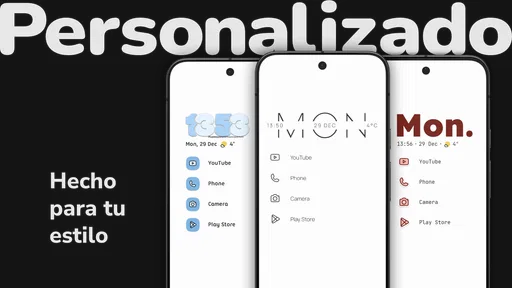
Niagara pertenece al terreno de la personalización de Android, pero su identidad depende precisamente de limitar el protagonismo del escritorio. Eso puede ser refrescante si tu teléfono se siente caótico. Sin embargo, quienes disfrutan ajustando cada página, alineando iconos y construyendo una composición propia pueden encontrar el planteamiento restrictivo, incluso aunque el resultado sea limpio.
El equilibrio más sensato es no instalarlo esperando que imite a tu lanzador anterior con otro aspecto. Conviene evaluar si la lista y la navegación con el pulgar te ayudan; si lo que buscas es conservar tus paneles y solo cambiar colores o iconos, probablemente te interese más seguir con una opción basada en cuadrículas. Niagara destaca cuando aceptas su método, no cuando intentas forzarlo a ser otra cosa.
Qué esperar de la versión gratuita
La aplicación es gratuita y tiene una valoración media de 4,8, con alrededor de 245.000 valoraciones. Supera los 10 millones de instalaciones, así que no es una propuesta marginal dentro de los lanzadores de Android. Está desarrollada por Mellowdrop Studio y su ficha la sitúa en PEGI 3; para empezar, no hace falta pagar por descargarla.
También aparecen compras dentro de la aplicación que van de 0,89 a 29,99 euros cuando se facturan a través de Google Play. Yo probaría primero la experiencia básica y solo después decidiría si alguna opción de pago tiene sentido para mí. Es una manera razonable de comprobar si el método de lista funciona en el día a día, antes de invertir en una personalización que quizá no resuelva la verdadera duda: si te gusta esta forma de organizar el móvil.
Una prueba que no exige cambiarlo todo
Si te preocupa perder de golpe el modo de inicio al que ya estás acostumbrado, puedes plantear la prueba como una decisión reversible: úsalo durante tus actividades normales y observa si llegas a lo que necesitas sin pensar demasiado. No hace falta convertir cada aplicación en un acceso principal desde el primer momento. De hecho, empezar con pocos atajos permite distinguir si te convence la navegación o si solo te atrae, por un rato, el aspecto despejado.
La pregunta útil al final del día no es si la pantalla parece más bonita, sino si has tenido que buscar menos y si echaste en falta los paneles anteriores. Si la respuesta cambia según el contexto, quizá te convenga mantener una organización más visual. Si el listado te resulta natural incluso cuando tienes prisa, entonces la simplificación no es solo estética: se ha convertido en una forma de uso que te ahorra decisiones pequeñas.
Compatibilidad y primeros días
La versión actual es la 1.16.31 y requiere Android 8.0 o posterior. Si tu dispositivo cumple ese requisito, la cuestión importante no es tanto la antigüedad del teléfono como tu familiaridad con los gestos y la lista. Dedica unos días a usarlo en las tareas normales, en vez de juzgarlo tras abrirlo una sola vez: cualquier cambio de pantalla de inicio exige reaprender dónde buscar.
Durante esa prueba, fíjate en si llegas a las aplicaciones con menos distracciones o si el movimiento por la lista te obliga a pensar más. No todos los usuarios tienen el mismo número de herramientas ni la misma memoria visual. Para alguien que recuerda posiciones fijas, una cuadrícula puede ser más veloz; para quien suele buscar por nombre o recorre un catálogo cambiante, el enfoque vertical puede sentirse más ordenado.
Cuándo la cuadrícula sigue siendo mejor
Hay una razón por la que tantas personas conservan los escritorios tradicionales: ver varios iconos a la vez ayuda a reconocerlos de un vistazo y a construir memoria espacial. Si cambias mucho entre aplicaciones de trabajo, accesos personales y herramientas especializadas, tener grupos visibles puede servirte como mapa. En ese caso, la cuadrícula no es desorden por defecto; puede ser una organización deliberada que Niagara no pretende sustituir de la misma manera.
También importa el tamaño de la pantalla y cómo sujetas el teléfono. La navegación de Niagara favorece el alcance con el pulgar, pero si normalmente usas el móvil apoyado, con ambas manos o sobre una mesa, esa ventaja ergonómica quizá pese menos. Yo no cambiaría solo por la promesa de manejarlo con una mano si en la práctica tu uso no depende de ese gesto.
Quién debería probarlo y quién no
Se lo recomendaría a quien quiera simplificar la pantalla, use el teléfono con una mano con frecuencia y no necesite ver muchos widgets o accesos simultáneamente. También puede encajar con quienes se cansaron de crear carpetas que luego olvidan o de reorganizar páginas que rara vez consultan. Su diseño tiene un propósito concreto: hacer que encontrar aplicaciones pese más que decorar el escritorio.
Lo dejaría pasar si tu prioridad es construir una pantalla muy visual, conservar varios paneles personalizados o tener información de widgets a la vista sin abrir aplicaciones. Tampoco lo escogería solo porque “minimalista” suene mejor: una interfaz más sencilla no es automáticamente más eficiente si tu memoria depende de la posición de los iconos. En ese caso, un lanzador de cuadrícula puede respetar mejor tu manera de usar Android.
Una elección para el uso real, no para la apariencia
Para decidir, yo observaría una jornada normal en vez de buscar una configuración perfecta: cuántas veces desbloqueas el móvil para abrir las mismas herramientas, cuántas veces necesitas consultar algo sin entrar en una aplicación y cuánto dependes de localizar iconos por su posición. Esas preguntas aclaran mejor el encaje que cualquier impresión rápida. Si tus tareas empiezan casi siempre con abrir una aplicación, el enfoque de lista tiene una ventaja concreta; si tu pantalla funciona como panel de información, probablemente no.
El cambio tampoco tiene que ser una declaración sobre cómo debería ser Android. Puedes preferir una interfaz sobria y aun así decidir que una cuadrícula te sirve mejor. Para mí, el mérito de Niagara está en presentar una alternativa coherente, no en demostrar que un estilo de inicio sea universalmente superior.
Mi veredicto después de valorar sus límites
Niagara Launcher me parece una alternativa con una idea clara y una aplicación práctica: cambiar la búsqueda dispersa entre escritorios por una navegación vertical diseñada para el pulgar. No intenta agradar a quien quiere control absoluto sobre cada espacio, y esa decisión es a la vez su mayor acierto y su límite más visible. Para mí, funciona mejor como herramienta de simplificación que como lienzo de personalización.
Si quieres un inicio más despejado y estás dispuesto a abandonar la cuadrícula, vale la pena probarlo antes de decidir. Si lo que te gusta de Android es distribuir iconos, widgets y carpetas a tu manera, no tienes por qué renunciar a ello para ganar orden. Yo lo elegiría por comodidad y enfoque, no por la promesa de tener más opciones: su valor está en hacer menos, pero hacerlo de forma más directa.
Ventajas
- Su diseño minimalista facilita encontrar las aplicaciones sin distraerse con iconos y widgets.
- La lista de apps se adapta bien al uso con una sola mano
- incluso en teléfonos grandes.
- Permite acceder rápidamente a tus aplicaciones favoritas desde la pantalla de inicio.
- La búsqueda ayuda a localizar apps y contactos sin recorrer menús extensos.
- Ofrece una experiencia ligera para quienes prefieren una pantalla de inicio despejada.
Contras
- Su aspecto y navegación pueden resultar poco familiares al principio.
- No es ideal para quienes quieren personalizar cada detalle de la pantalla de inicio.
- La disposición centrada en listas puede mostrar menos información de un vistazo.
- Algunas opciones de personalización requieren la versión de pago.
- Quienes usan muchos widgets pueden echar en falta una pantalla de inicio tradicional.
Preguntas frecuentes sobre Niagara Launcher ‧ Inicio
¿Qué es Niagara Launcher y qué lo diferencia del lanzador de Android que viene instalado?
Niagara Launcher es una aplicación para personalizar la pantalla de inicio de teléfonos Android. En lugar de organizar las apps en varias páginas llenas de iconos, presenta una lista sencilla que puedes recorrer y buscar con rapidez. Su diseño minimalista pone las aplicaciones que más utilizas a mano y reduce los elementos visuales. La experiencia concreta puede variar según la versión de Android y las opciones de personalización disponibles.
¿Niagara Launcher es compatible con iPhone o solo con Android?
Niagara Launcher está pensado para dispositivos Android y funciona como reemplazo de la pantalla de inicio del sistema. No es un lanzador que puedas instalar para sustituir la pantalla de inicio de un iPhone, ya que iOS no permite ese tipo de modificación. Antes de descargarlo, comprueba en Google Play la versión de Android requerida y la compatibilidad con tu modelo, pues estos requisitos pueden cambiar con las actualizaciones.
¿Niagara Launcher es gratis o hay que pagar para usar todas sus funciones?
Puedes empezar a utilizar Niagara Launcher sin pagar, aunque algunas opciones avanzadas pueden estar reservadas para una suscripción o una versión de pago, según la oferta vigente. La disponibilidad y el nombre de las funciones incluidas pueden cambiar, así que conviene consultar la ficha de Google Play y la información mostrada dentro de la aplicación antes de comprar. Revisa también el periodo de prueba, la renovación y las condiciones de cancelación si se ofrecen.
¿Niagara Launcher consume mucha batería o afecta al rendimiento del teléfono?
Niagara Launcher está diseñado con una interfaz ligera y sencilla, pero su impacto en batería y rendimiento depende del dispositivo, la versión de Android y las funciones que tengas activadas. Elementos como animaciones, widgets o actualizaciones en segundo plano pueden influir en el consumo. Si notas que el teléfono se comporta de forma distinta tras instalarlo, revisa el uso de batería en los ajustes de Android y desactiva las opciones que no necesites.
¿Es fácil volver al lanzador original y qué ocurre con mis aplicaciones y datos?
Instalar Niagara Launcher no debería desinstalar tus aplicaciones ni borrar tus archivos: cambia la interfaz desde la que accedes a ellos. Para volver al lanzador anterior, puedes seleccionar la aplicación de inicio predeterminada en los ajustes de Android; los nombres de los menús varían según el fabricante. La organización de iconos y widgets puede no trasladarse exactamente entre lanzadores, por lo que es recomendable comprobar la configuración antes de cambiar y conservar cualquier disposición que quieras recrear.


